
Khi làm việc với Excel, bạn thường gặp tình huống cần chuyển công thức thành giá trị để giữ lại kết quả tính toán mà loại bỏ các công thức phức tạp. Thao tác này giúp file nhẹ hơn, tránh lỗi khi chia sẻ dữ liệu, và bảo vệ logic tính toán của bạn. Bài viết này sẽ hướng dẫn chi tiết 2 phương pháp hiệu quả nhất để thực hiện công việc này.
Tại Sao Cần Chuyển Công Thức Sang Giá Trị?
Trong nhiều tình huống thực tế, việc giữ nguyên công thức có thể gây ra vấn đề:
- Chia sẻ báo cáo: Người nhận không cần biết cách bạn tính toán, chỉ cần kết quả cuối cùng
- Tối ưu hiệu suất: File chứa hàng nghìn công thức phức tạp sẽ chạy chậm, đặc biệt với VLOOKUP, SUMIFS hay công thức mảng
- Bảo mật logic: Giữ bí mật phương pháp tính toán của doanh nghiệp
- Tránh lỗi tham chiếu: Khi di chuyển hoặc xóa sheet nguồn, công thức sẽ báo lỗi #REF!
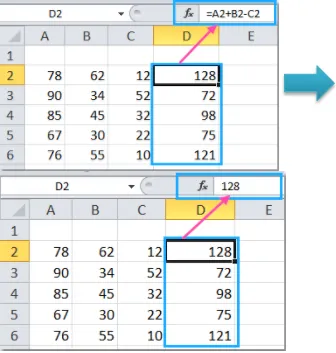 Ví dụ bảng tính Excel với công thức cần chuyển đổi thành giá trịBảng tính với công thức trong cột B cần chuyển thành giá trị tĩnh
Phương Pháp 1: Sử Dụng Paste Special (Dán Đặc Biệt)
Đây là cách đơn giản và nhanh nhất, phù hợp cho mọi đối tượng người dùng.
Các Bước Thực Hiện
Bước 1: Bôi đen vùng chứa công thức cần chuyển đổi
Bước 2: Nhấn Ctrl + C để copy vùng dữ liệu đã chọn
Bước 3: Giữ nguyên vùng chọn, click chuột phải và chọn biểu tượng 123 (Paste Values) trong mục Paste Options
 Sử dụng tính năng Paste Values để chuyển công thức thành giá trịMenu Paste Options với tùy chọn Paste Values
Kết quả: Tất cả công thức trong vùng được chọn đã biến thành giá trị tĩnh, giữ nguyên định dạng số và format ô.
Mẹo Từ Thực Tế
Mẹo của Chef Kim: Nếu muốn giữ nguyên định dạng ô (màu nền, viền, font chữ), hãy chọn “Values & Number Formatting” thay vì “Values” thuần túy. Điều này đặc biệt hữu ích khi làm việc với báo cáo tài chính có format tiền tệ.
Phím tắt nâng cao: Thay vì dùng chuột, bạn có thể nhấn Ctrl + Alt + V sau khi copy, rồi chọn V (Values) và Enter. Cách này nhanh hơn 30% so với dùng chuột.
Phương Pháp 2: Tự Động Hóa Với VBA Macro
Với người dùng nâng cao hoặc cần xử lý hàng trăm sheet, VBA là giải pháp tối ưu.
Code VBA Cơ Bản
Sub ConvertFormulasToValues()
    Dim rng As Range

    On Error Resume Next
    Set rng = Application.InputBox("Chọn vùng cần chuyển đổi:", Type:=8)

    If Not rng Is Nothing Then
        rng.Value = rng.Value
        MsgBox "Đã chuyển " & rng.Cells.Count & " ô thành giá trị!", vbInformation
    End If
End Sub
Hướng Dẫn Sử Dụng
Bước 1: Nhấn Alt + F11 để mở Visual Basic Editor
Bước 2: Chọn Insert > Module để tạo module mới
Bước 3: Dán đoạn code trên vào cửa sổ module
Bước 4: Nhấn F5 hoặc click nút Run, chọn vùng dữ liệu trong hộp thoại xuất hiện
 Hộp thoại chọn vùng dữ liệu khi chạy macro VBAGiao diện chọn vùng dữ liệu trong VBA
Bước 5: Nhấn OK để hoàn tất
Ưu Điểm Của Phương Pháp VBA
- Xử lý hàng loạt: Có thể áp dụng cho nhiều sheet cùng lúc bằng cách thêm vòng lặp
- Tùy biến linh hoạt: Thêm điều kiện chỉ chuyển đổi công thức có lỗi, hoặc chỉ chuyển công thức trong cột cụ thể
- Tạo nút bấm: Gán macro vào nút trên Ribbon hoặc Quick Access Toolbar để sử dụng 1 click
Lưu ý quan trọng: Trước khi chạy macro, hãy lưu file dưới định dạng .xlsm (Excel Macro-Enabled Workbook). Nên backup file gốc vì thao tác này không thể Undo sau khi lưu file.
So Sánh Hai Phương Pháp
| Tiêu chí | Paste Special | VBA Macro |
|---|---|---|
| Độ khó | Dễ, phù hợp mọi người | Cần kiến thức VBA cơ bản |
| Tốc độ | Nhanh với vùng nhỏ | Rất nhanh với vùng lớn |
| Tự động hóa | Không | Có thể lặp lại tự động |
| Undo | Có thể Ctrl+Z | Không thể sau khi lưu |
Các Tình Huống Thực Tế
Tình Huống 1: Báo Cáo Tài Chính Cuối Tháng
Bạn có file tổng hợp doanh thu với công thức SUMIFS kéo dài 500 dòng. Trước khi gửi cho giám đốc, chuyển công thức thành giá trị để:
- File mở nhanh hơn (giảm từ 15MB xuống 3MB)
- Tránh lộ công thức tính hoa hồng nhân viên
- Đảm bảo số liệu không thay đổi khi giám đốc vô tình sửa ô nguồn
Tình Huống 2: Import Dữ Liệu Vào Hệ Thống Khác
Nhiều phần mềm kế toán, ERP chỉ nhận file Excel có giá trị thuần túy, không chấp nhận công thức. Việc chuyển công thức thành giá trị là bắt buộc trước khi import.
Lỗi Thường Gặp Và Cách Khắc Phục
Lỗi 1: Sau khi paste values, số liệu hiển thị sai (ví dụ: 1000 thành 1)
- Nguyên nhân: Ô nguồn có định dạng Text
- Giải pháp: Chọn vùng > Data > Text to Columns > Finish
Lỗi 2: VBA báo lỗi “Type mismatch”
- Nguyên nhân: Vùng chọn chứa cả ô trống hoặc ô merged
- Giải pháp: Thêm
On Error Resume Nextvào đầu code
Lỗi 3: Mất định dạng số sau khi chuyển đổi
- Nguyên nhân: Dùng Paste Values thay vì Values & Number Formatting
- Giải pháp: Trong Paste Special, chọn “Values and number formats”
Biến Tấu Nâng Cao
Chuyển Đổi Có Điều Kiện
Chỉ chuyển công thức có lỗi #N/A hoặc #REF! thành giá trị trống:
Sub ConvertErrorFormulas()
    Dim cell As Range
    For Each cell In Selection
        If IsError(cell.Value) Then
            cell.Value = ""
        End If
    Next cell
End Sub
Giữ Lại Một Số Công Thức Quan Trọng
Đánh dấu các ô cần giữ công thức bằng màu vàng, sau đó chạy macro chỉ chuyển đổi ô không có màu nền.
Việc chuyển công thức thành giá trị là kỹ năng cơ bản nhưng cực kỳ quan trọng trong Excel. Với 2 phương pháp trên, bạn có thể xử lý mọi tình huống từ đơn giản đến phức tạp, tiết kiệm hàng giờ làm việc thủ công mỗi tháng.
Ngày cập nhật mới nhất 06/03/2026 by Chef Kim

Chef Kim là người phụ trách phát triển hương vị và nội dung ẩm thực tại Korea House – Delivery Korea Food. Với kinh nghiệm trực tiếp trong bếp và sự am hiểu các món ăn Hàn Quốc quen thuộc, Chef Kim tập trung chia sẻ cách chế biến đơn giản, nguyên liệu dễ tìm và hương vị phù hợp khẩu vị người Việt, dựa trên quá trình nấu thử và phản hồi thực tế từ khách hàng.


