
Khi doanh nghiệp đầu tư vào phân bổ công cụ dụng cụ trên MISA, việc hạch toán chính xác chi phí hàng tháng không chỉ đảm bảo tuân thủ chuẩn mực kế toán mà còn giúp kiểm soát ngân sách hiệu quả. Bài viết này hướng dẫn từng bước cách thiết lập phân bổ CCDC, xử lý các tình huống đặc thù, và tối ưu quy trình làm việc trên phần mềm MISA SME.NET 2026.
Nguyên Tắc Phân Bổ CCDC Theo Chuẩn Mực Kế Toán Việt Nam
Theo Thông tư 200/2014/TT-BTC và Thông tư 133/2016/TT-BTC, công cụ dụng cụ có giá trị từ 10 triệu đồng trở xuống được phân bổ công cụ dụng cụ trên MISA theo phương pháp đường thẳng hoặc số dư giảm dần. Phần mềm MISA tự động tính toán dựa trên:
- Nguyên giá ban đầu (bao gồm thuế GTGT không được khấu trừ)
- Thời gian sử dụng ước tính (thường 1-3 năm)
- Đối tượng chịu phí (bộ phận sản xuất, phòng ban quản lý)
Ví dụ thực tế: Một bộ dao bếp chuyên nghiệp trị giá 8 triệu đồng, thời gian sử dụng 24 tháng, sẽ được phân bổ 333.333 đồng/tháng vào chi phí bếp.
Cách Thiết Lập Phân Bổ Chi Phí CCDC Từng Bước
Bước 1: Truy Cập Chức Năng Phân Bổ
Tại phân hệ Công cụ dụng cụ, chọn Phân bổ chi phí trên thanh tác nghiệp. Giao diện hiển thị danh sách CCDC đang sử dụng tại đơn vị, bao gồm:
- Mã CCDC và tên gọi
- Nguyên giá còn lại
- Thời gian phân bổ đã thực hiện
- Đối tượng chịu phí hiện tại
Chọn tháng/năm cần phân bổ (ví dụ: 03/2026), sau đó nhấn Đồng ý. Hệ thống sẽ tự động tính toán số tiền phân bổ cho kỳ này.
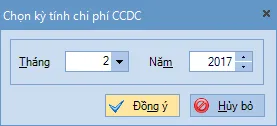 Giao diện chọn kỳ phân bổ CCDC trên MISA
Bước 2: Xác Định Mức Chi Phí Phân Bổ
Tab Xác định mức chi phí hiển thị bảng tính tự động với các cột:
- Mã CCDC: Mã định danh duy nhất
- Tên CCDC: Mô tả chi tiết (ví dụ: “Bộ dao Nhật Bản Shun Classic”)
- Nguyên giá: Giá trị ban đầu
- Số tháng phân bổ: Thời gian còn lại
- Số tiền phân bổ tháng này: Được tính theo công thức (Nguyên giá / Tổng số tháng)
Kiểm tra kỹ các con số này trước khi chuyển sang bước tiếp theo. Nếu phát hiện sai lệch, có thể điều chỉnh thủ công bằng cách nhấp đúp vào ô cần sửa.
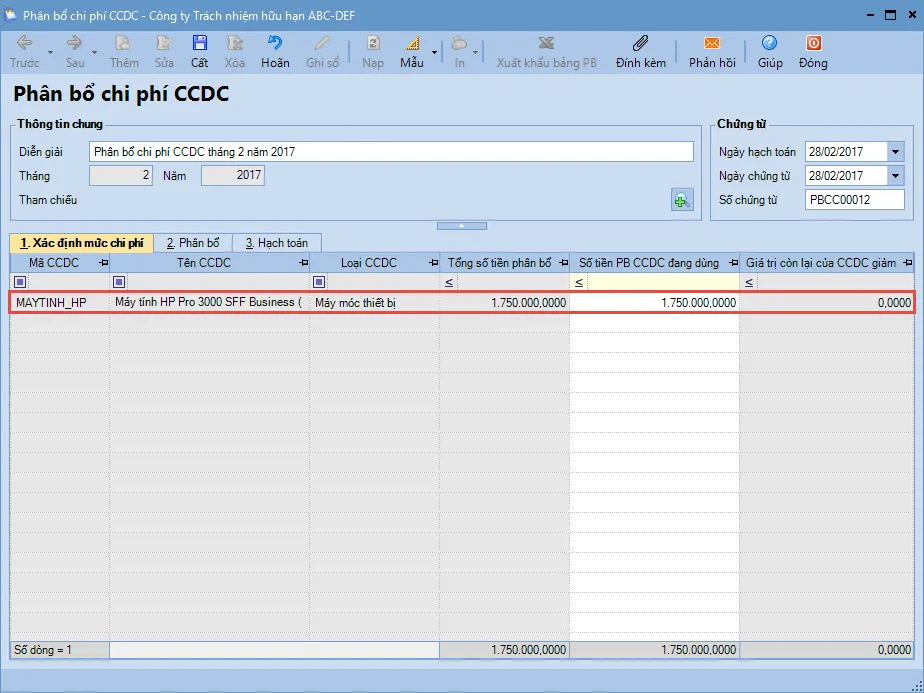 Bảng xác định mức chi phí phân bổ CCDC
Bước 3: Phân Bổ Vào Đối Tượng Chịu Phí
Tab Phân bổ vào đối tượng cho phép chỉ định khoản mục chi phí cụ thể:
- TK Nợ: Thường là 627 (Chi phí sản xuất chung) hoặc 642 (Chi phí quản lý doanh nghiệp)
- TK Có: 242 (Chi phí trả trước)
- Đối tượng: Bộ phận/phòng ban chịu phí
Mẹo nhập nhanh: Nếu nhiều CCDC cùng phân bổ vào một khoản mục, nhập thông tin cho dòng đầu tiên, sau đó nhấp chuột phải chọn Sao chép dữ liệu cho các dòng dưới.
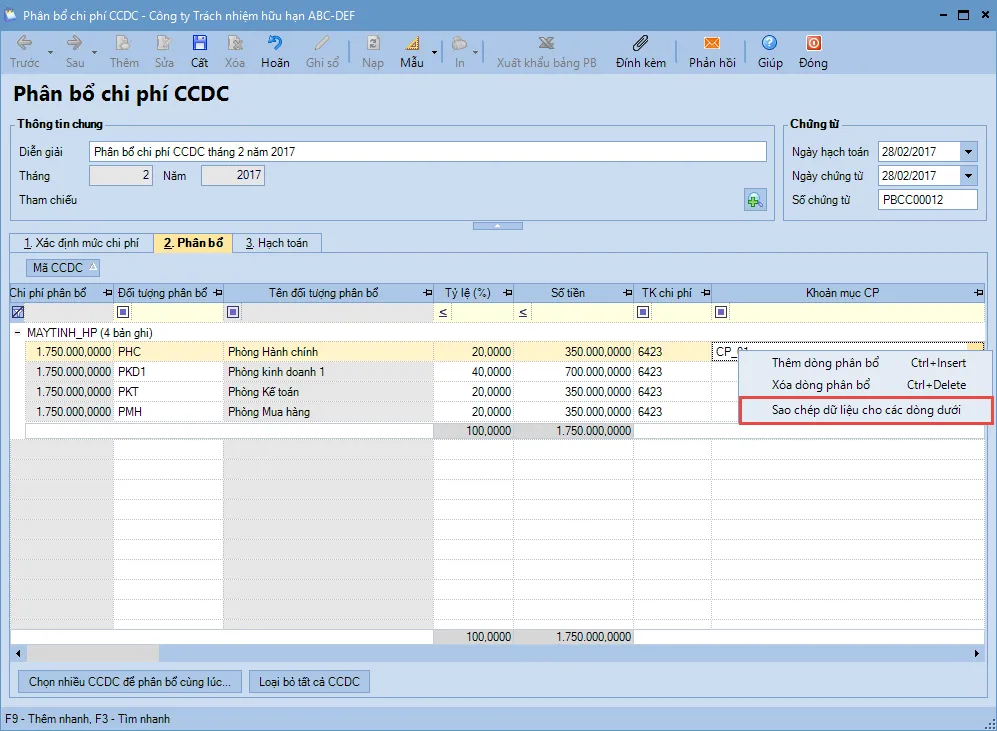 Phân bổ CCDC vào đối tượng chịu phí
Bước 4: Kiểm Tra Bút Toán Hạch Toán
Tab Hạch toán liệt kê các bút toán tự động sinh ra:
Nợ TK 627: 333.333 đồng (Chi phí sản xuất chung - Bếp)
Có TK 242: 333.333 đồng (Chi phí trả trước - Dao bếp)
Đối chiếu với sổ kế toán để đảm bảo không trùng lặp hoặc thiếu sót. Sau khi xác nhận chính xác, nhấn Cất để lưu chứng từ.
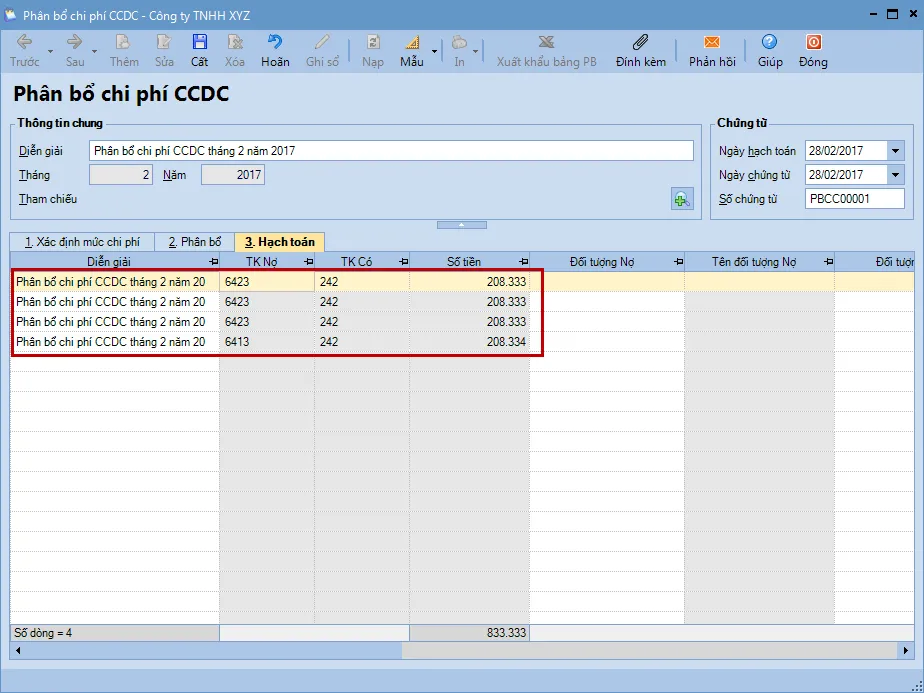 Bút toán hạch toán phân bổ CCDC
Xử Lý Tình Huống Đặc Thù Khi Phân Bổ CCDC
Phân Bổ Nhiều CCDC Cùng Lúc
Khi cần phân bổ công cụ dụng cụ trên MISA cho nhiều tài sản (ví dụ: 10 bộ dao, 5 thớt gỗ), sử dụng chức năng Chọn nhiều CCDC để phân bổ cùng lúc:
- Tích chọn các CCDC cần phân bổ
- Nhấn Phân bổ hàng loạt
- Hệ thống tự động tính toán cho tất cả
Lưu ý: Chỉ áp dụng cho các CCDC có cùng thời gian phân bổ và đối tượng chịu phí.
Hủy Phân Bổ Và Thiết Lập Lại
Nếu sử dụng chức năng Loại bỏ tất cả CCDC để xóa các dòng phân bổ, muốn lấy lại dữ liệu phải:
- Đóng chứng từ phân bổ hiện tại
- Mở lại từ danh sách chứng từ
- Hệ thống sẽ tự động nạp lại thông tin
Cảnh báo: Không nên lạm dụng chức năng này vì có thể gây mất dữ liệu nếu chưa lưu.
Phân Bổ Trên Hệ Thống Đa Chi Nhánh
Đối với doanh nghiệp sử dụng MISA đa chi nhánh và cả hai hệ thống sổ (tài chính + quản trị):
- Phân bổ được thực hiện tại chi nhánh nào chỉ lưu trên chi nhánh đó
- Mỗi sổ (tài chính/quản trị) có dữ liệu phân bổ riêng biệt
- Cần đồng bộ thủ công nếu muốn thống nhất giữa các chi nhánh
Ví dụ: Chi nhánh Hà Nội phân bổ dao bếp vào chi phí bếp, chi nhánh TP.HCM phân bổ riêng cho bộ phận của mình.
Tối Ưu Quy Trình Với Các Tính Năng Nâng Cao
Xuất Báo Cáo Phân Bổ Ra Excel
Chọn Xuất khẩu bảng PB trên thanh công cụ để tạo file Excel chứa:
- Danh sách CCDC đã phân bổ
- Số tiền phân bổ từng tháng
- Đối tượng chịu phí
- Tổng hợp theo bộ phận
File này hữu ích khi cần báo cáo cho ban giám đốc hoặc kiểm toán.
In Chứng Từ Phân Bổ
Sau khi cất chứng từ, chọn In trên thanh công cụ. MISA cung cấp:
- Mẫu chuẩn theo Thông tư 200/2014/TT-BTC
- Mẫu tùy chỉnh theo yêu cầu doanh nghiệp (xem thêm Thiết kế mẫu chứng từ)
Mẫu in nên bao gồm chữ ký của kế toán trưởng và giám đốc để đảm bảo tính pháp lý.
Thiết Lập Phân Bổ Tự Động Hàng Tháng
Để tránh quên phân bổ, thiết lập lịch nhắc nhở:
- Vào Thiết lập > Tham số hệ thống
- Chọn Nhắc nhở phân bổ CCDC
- Đặt ngày nhắc (thường là ngày 25 hàng tháng)
Hệ thống sẽ gửi thông báo qua email hoặc popup trên phần mềm.
Lỗi Thường Gặp Và Cách Khắc Phục
Lỗi “Không Tìm Thấy CCDC Cần Phân Bổ”
Nguyên nhân: CCDC chưa được khai báo hoặc đã ngừng sử dụng.
Giải pháp: Kiểm tra tại Danh mục CCDC, đảm bảo trạng thái là “Đang sử dụng” và có nguyên giá còn lại.
Lỗi “Số Tiền Phân Bổ Không Khớp”
Nguyên nhân: Thời gian phân bổ bị thay đổi hoặc đã phân bổ trước đó.
Giải pháp: Xem lại lịch sử phân bổ tại Báo cáo > Sổ chi tiết CCDC, đối chiếu với sổ kế toán.
Lỗi “Không Thể Cất Chứng Từ”
Nguyên nhân: Thiếu thông tin bắt buộc (TK Nợ, TK Có, Đối tượng).
Giải pháp: Kiểm tra từng dòng phân bổ, đảm bảo đã điền đầy đủ thông tin.
Cập Nhật Mới Trong MISA SME.NET 2026
Phiên bản 2026 bổ sung:
- Phân bổ theo tỷ lệ sử dụng thực tế: Thay vì phân bổ đều, có thể phân bổ theo số giờ hoạt động (ví dụ: máy xay chỉ dùng 50% công suất)
- Tích hợp AI dự báo: Hệ thống gợi ý thời gian phân bổ tối ưu dựa trên lịch sử sử dụng
- Đồng bộ với ứng dụng di động: Kế toán có thể phê duyệt phân bổ trên smartphone
Các tính năng này giúp phân bổ công cụ dụng cụ trên MISA chính xác và tiết kiệm thời gian hơn.
Việc thành thạo quy trình phân bổ CCDC trên MISA không chỉ đảm bảo tuân thủ pháp luật mà còn giúp doanh nghiệp kiểm soát chi phí hiệu quả. Nếu gặp khó khăn, liên hệ hotline MISA 1900 8868 để được hỗ trợ kỹ thuật 24/7.
Ngày cập nhật mới nhất 06/03/2026 by Chef Kim

Chef Kim là người phụ trách phát triển hương vị và nội dung ẩm thực tại Korea House – Delivery Korea Food. Với kinh nghiệm trực tiếp trong bếp và sự am hiểu các món ăn Hàn Quốc quen thuộc, Chef Kim tập trung chia sẻ cách chế biến đơn giản, nguyên liệu dễ tìm và hương vị phù hợp khẩu vị người Việt, dựa trên quá trình nấu thử và phản hồi thực tế từ khách hàng.


